Comment fonctionne le NFC
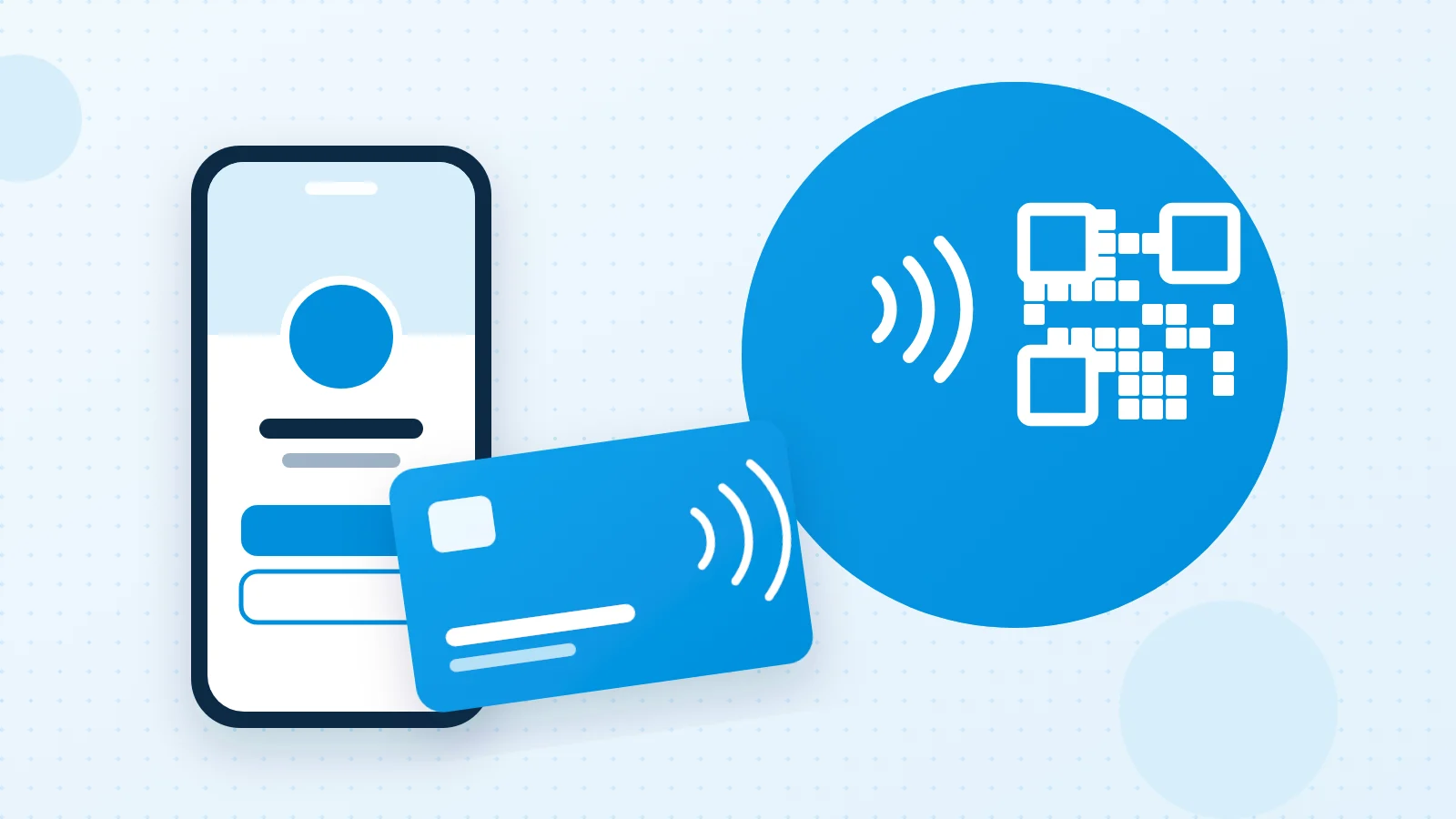
Le NFC est une lecture à très courte distance. Vous approchez la carte de visite NFC du téléphone de votre interlocuteur. Si la lecture aboutit, le téléphone ouvre un lien, puis votre carte dans le navigateur. La personne n'installe aucune application. Elle peut enregistrer vos coordonnées directement.
La lecture NFC dépend du téléphone et de ses réglages. Elle peut être absente, coupée, ou demander une confirmation. Une mauvaise position, ou un obstacle entre la carte et le téléphone, peut aussi bloquer la lecture. Vous ne connaissez pas forcément les capacités et les réglages du téléphone de votre interlocuteur. Si la lecture échoue, proposez le QR code plutôt que de chercher à régler son appareil.
Demandez à votre interlocuteur de garder son téléphone disponible. Approchez la carte, puis laissez-lui le temps de voir l'ouverture. Si rien ne se passe, passez au QR code.
La carte physique n'est pas obligatoire. Vous pouvez aussi partager votre carte par QR code, lien direct, vCard (fichier de contact), Apple Wallet ou Google Wallet. Vous pouvez modifier votre profil sans remplacer le lien, le QR code ou la carte NFC déjà distribués.
Comment fonctionne le QR code
Un QR code de carte de visite repose sur une image que l'appareil photo lit. La lecture ouvre votre carte dans le navigateur. Votre interlocuteur n'installe pas d'application. Il enregistre vos coordonnées s'il le souhaite.
Ce geste ne dépend pas de la lecture NFC. Montrez le code sur votre écran, dans Apple Wallet ou Google Wallet, sur un support imprimé, ou envoyez-le. La personne pointe l'appareil photo vers le code.
La lecture dépend du téléphone, de la lumière et du code. Elle n'est pas garantie sur tous les appareils.
- Gardez le code entièrement visible, avec une marge autour.
- Évitez les reflets, les zones trop sombres et les codes trop petits.
- Ne déformez pas le code à l'impression.
- Testez la lecture dans les conditions réelles, y compris après impression.
Certains téléphones demandent l'autorisation d'utiliser l'appareil photo.
Deux points à ne pas confondre.
Vous mettez votre profil à jour sans remplacer le QR code déjà imprimé ou déjà envoyé. Le même code continue d'ouvrir votre carte. Le lien et la carte NFC déjà distribués suivent la même règle.
Le QR code a en plus une destination dynamique. Vous changez ce qui s'ouvre après la lecture, sans réimprimer le code. Cette fonction est disponible en Gratuit comme en Pro.
Les questions de base sur le partage sont dans la FAQ, rubrique essentiel.
Quand l'un ou l'autre ne passe pas : la solution de secours
Choisissez un geste principal. Préparez la suite avant la rencontre. Une lecture qui échoue et une page qui ne s'ouvre pas ne se règlent pas de la même façon.
Le NFC ne passe pas si la lecture est absente ou coupée, si une confirmation reste invisible, si la carte est mal placée, ou si un obstacle la sépare du téléphone. Sur un stand, l'échange est souvent trop bref pour réessayer. Ne diagnostiquez pas l'appareil en face.
Le QR code échoue aussi : lumière faible, reflet, code froissé ou trop petit, appareil photo bloqué, personne qui ne sait pas où viser. Montrez le code plus clairement, sans insister.
Si la lecture NFC échoue, montrez le QR code. Si le QR code ne peut pas être lu, envoyez le lien direct. Vous pouvez également transmettre une vCard, le fichier contenant vos coordonnées. Si la connexion manque, changer de moyen ne rétablit pas l'affichage : donnez vos coordonnées à l'oral et envoyez le lien lorsque vous pourrez le faire.
Le lien ne dépend ni du NFC ni de l'appareil photo. Il ouvre la même carte. Gardez-le dans une note ou un message prêt à envoyer, avant de sortir.
Exemple. Vous tendez la carte NFC. Rien ne s'ouvre. Vous montrez le QR code. Si l'appareil photo ne lit pas, vous envoyez le lien. L'échange continue.
Créez votre carte de visite digitale
Création en 3 étapes, puis partage par NFC, QR code, lien ou Wallet. Votre interlocuteur n'installe aucune application.
Créer ma carte gratuitementSelon la situation : salon, rendez-vous, à distance
Le geste change avec le contexte.
En salon
Les échanges sont courts. Le NFC convient si la lecture part tout de suite. Affichez le QR code avant d'aborder la personne, pour ne pas chercher l'écran au dernier moment. Si l'échange se termine, ou si le réseau manque, envoyez le lien plus tard.
Avant l'ouverture, vérifiez vos coordonnées, essayez un partage et gardez le lien facile à retrouver.
En rendez-vous
Vous avez le temps d'accompagner la personne. Proposez le NFC si vous avez la carte, ou le QR code si elle préfère le lire elle-même.
Ouvrir la carte et enregistrer le contact sont deux gestes distincts. Vérifiez que le contact est bien enregistré. Renvoyez le lien dans le message de suivi.
À distance
Le NFC ne sert pas. Dans un e-mail, une signature ou un message, envoyez le lien direct.
Un QR code peut accompagner un document imprimé ou lu sur un autre écran. Sur le même téléphone, un lien cliquable évite de lire un code affiché à l'écran.
Apple Wallet et Google Wallet gardent la carte sur votre téléphone pour la rencontre suivante. Ils ne remplacent pas le lien pour une personne absente.
Vous équipez plusieurs personnes ? Le même secours vaut pour chaque personne sur le terrain : carte NFC si elle est là, QR code prêt, lien en dernier recours. Le guide carte de visite digitale en entreprise place ce choix dans la préparation du déploiement.
Commencer sans carte NFC
Vous pouvez partager votre carte sans carte physique. La carte digitale fonctionne seule, y compris avec l'offre Gratuit : QR code, lien ou Wallet.
La carte NFC est un complément, vendu séparément de l'abonnement. Son prix dépend du support, de la personnalisation et de la quantité. Ces éléments figurent sur la boutique des cartes NFC. Vous la commandez si vous le souhaitez, après l'activation. Ce n'est pas une condition du premier partage.
La création se fait en 3 étapes, en autonomie.
- Vos coordonnées.
- Votre site web, si vous en avez un. Il sert à reprendre le logo et les couleurs. Sans site, vous passez cette étape.
- L'activation.
Ensuite, vous pouvez ajouter la carte au Wallet. Vous commandez une carte NFC seulement si le geste en face à face vous est utile.
L'essai Pro dure 30 jours. Dès l'activation, toutes les fonctionnalités Pro sont ouvertes pendant 30 jours. En Solo, sans souscription à la fin de l'essai, le compte revient automatiquement à l'offre Gratuit, et votre carte n'est jamais coupée. La carte, le QR code, le lien, le partage NFC et le pass Wallet restent actifs : le QR code du pass mène toujours à votre carte. Vous gardez aussi l'ajout aux contacts, vos informations de base, la photo IA déjà générée, le design premium déjà posé, le QR code dynamique, la signature e-mail et la liste des contacts reçus, exportable en CSV dans Leads & Contacts. Le formulaire « Restons en contact », les nouvelles photos IA, le choix ou la modification d'un design premium, les statistiques détaillées, la gestion d'équipe et les profils multiples passent en Pro. Pour une équipe, voyez la FAQ Équipe.
Vous travaillez seul ? Le guide carte de visite d'indépendant détaille la création du profil et les usages au quotidien.
Notre grille de choix
Repérez la ligne la plus proche de votre usage.
| Situation | Geste principal | Secours à préparer |
|---|---|---|
| Salon, échanges courts | NFC, si la carte est là et si le téléphone lit | QR code déjà affiché, puis le lien |
| Rendez-vous en face à face | NFC ou QR code, selon la personne | Lien dans le message de suivi |
| E-mail, signature ou message | Lien direct | Coordonnées aussi écrites dans le message |
| Démarrage sans carte physique | QR code ou lien | Lien prêt à envoyer |
Si votre numéro ou votre fonction change, mettez votre profil à jour : le lien, le QR code et la carte NFC déjà distribués restent utilisables. Cette mise à jour ne modifie pas les éventuelles coordonnées imprimées sur vos supports.
À distance, privilégiez le lien direct. Réservez le QR code aux documents imprimés ou consultés sur un autre écran. Si vous hésitez, activez la carte digitale, partagez quelques fois, puis décidez.
Questions fréquentes
Mon interlocuteur doit-il installer une application ?
Non. La carte s'ouvre dans le navigateur, que le partage passe par le NFC, le QR code ou le lien. L'enregistrement des coordonnées se fait depuis cette page. Cette absence d'application ne garantit pas la lecture : elle dépend du téléphone et de ses réglages.
Que vérifier avant d'imprimer mon QR code ?
Imprimez d'abord un exemplaire d'essai, pas seulement un aperçu à l'écran. Le code doit rester entier, avec une marge, sans reflet ni déformation. Lisez-le dans les conditions réelles, de préférence avec un autre téléphone, puis confirmez que la page ouverte est bien votre carte, avec vos coordonnées à jour.
Un changement de numéro oblige-t-il à redistribuer les supports déjà remis ?
Non, pas pour le lien, le QR code ou la carte NFC déjà remis. Après l'enregistrement, ouvrez la page depuis un autre téléphone, ou faites-la ouvrir par quelqu'un d'autre : vous voyez alors le numéro tel que votre interlocuteur le verra. Inutile de renvoyer un nouveau code si cette page affiche déjà le bon numéro.
Le QR code de mon pass Wallet reste-t-il utilisable après l'essai ?
Oui. En Solo, sans souscription, le pass Wallet installé pendant l'essai reste en place et son QR code mène toujours à votre carte. Il n'y a pas de page de fin d'essai. En équipe, les cartes restent aussi en ligne ; consultez la FAQ Équipe.
Peut-on ouvrir la carte sans connexion internet ?
La lecture NFC ou du QR code ne garantit pas l'affichage de la page sans réseau. Changer de moyen ne rétablit pas la connexion. Donnez vos coordonnées à l'oral, puis envoyez le lien pour une ouverture dès que le réseau le permet.
Prêt à partager votre carte ?
L'offre Gratuit garde votre profil digital et le partage de vos coordonnées sans limite de durée. L'essai Pro de 30 jours ouvre toutes les fonctionnalités Pro.