À quoi sert un pass Wallet de carte de visite
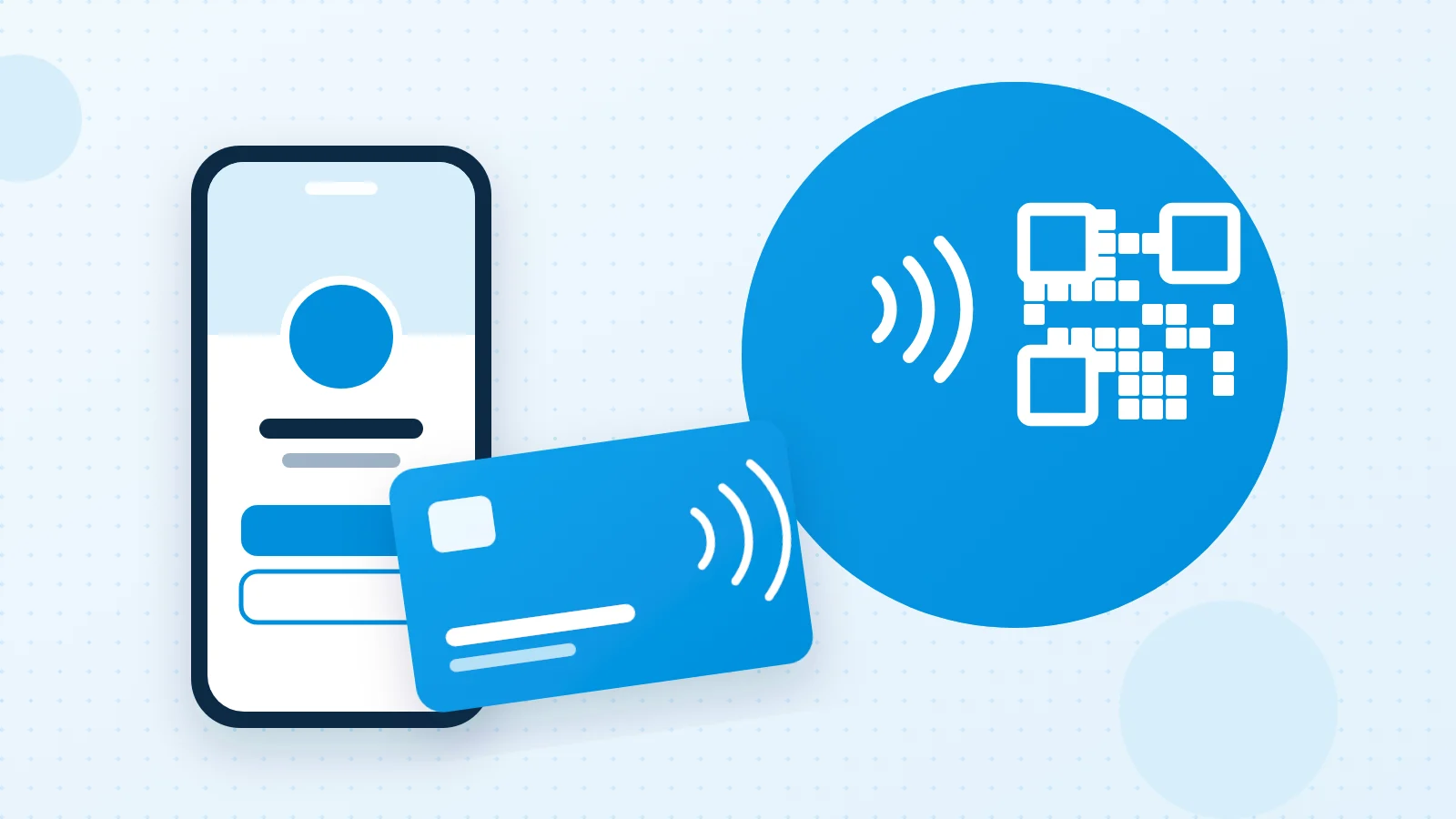
Apple Wallet et Google Wallet rangent vos cartes d’embarquement, billets et cartes de fidélité. Une carte de visite peut y figurer de la même façon, sous forme de pass. Le pass affiche votre nom et un QR code qui ouvre votre carte digitale.
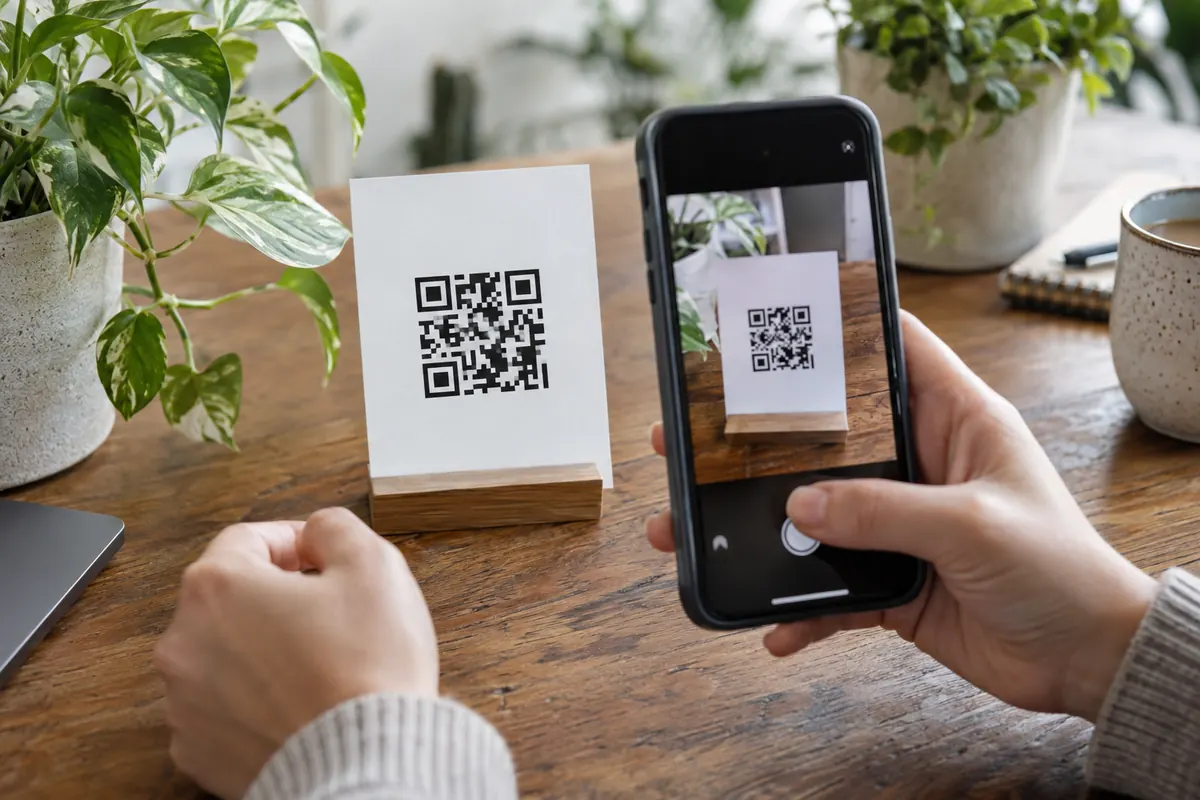
Vous ne cherchez plus votre carte dans une application ou vos photos. Vous ouvrez votre Wallet, vous montrez le code, et votre interlocuteur le scanne avec l’appareil photo de son téléphone.
Ajouter le pass à votre téléphone
- Créez votre carte digitale, par exemple avec l’offre Gratuite.
- Depuis votre espace, choisissez l’ajout à Apple Wallet sur iPhone ou à Google Wallet sur Android.
- Validez l’ajout proposé par votre téléphone.
Le pass est ensuite disponible dans votre Wallet. Pensez à le placer en tête si vous l’utilisez souvent.
Créez votre carte de visite digitale
Création en 3 étapes, puis partage par NFC, QR code, lien ou Wallet. Votre interlocuteur n’installe aucune application.
Créer ma carte gratuitementPartager votre carte avec le pass
Montrez le QR code du pass à votre interlocuteur. Il pointe l’appareil photo de son téléphone vers le code, puis votre carte s’ouvre dans son navigateur, sans application à installer. Il enregistre vos coordonnées s’il le souhaite.
La lecture dépend du téléphone, de la lumière et de la luminosité de votre écran. Augmentez la luminosité si le code n’est pas lu, ou envoyez le lien direct.
Wallet, carte NFC, lien : lequel utiliser
- En rendez-vous, sans carte physique : le pass Wallet.
- Pour un geste rapide de la main à la main : la carte de visite NFC, avec QR code au verso.
- À distance : le lien direct, par e-mail ou message.
Le détail de chaque moyen est sur la page Partager, et le choix entre deux d’entre eux dans l’article NFC ou QR code.
Questions fréquentes
Le pass Wallet est-il payant ?
Non. Les pass Apple Wallet et Google Wallet sont inclus dans l’offre Gratuite de Smart Carte, comme dans l’offre Pro.
Dois-je refaire mon pass après une modification ?
Non. Le QR code du pass mène toujours à votre carte digitale, qui affiche vos informations à jour.
Mon interlocuteur doit-il avoir un Wallet ?
Non. Il lui suffit de scanner le QR code avec son appareil photo. Le Wallet sert seulement à vous, pour afficher le code.
Prêt à partager votre carte ?
L’offre Gratuit garde votre profil digital et le partage de vos coordonnées sans limite de durée. L’essai Pro de 30 jours ouvre toutes les fonctionnalités Pro.